
Inhalt anzeigen
- Was der Assistent kann — und für wen das ist
- Schritt 1: Der Trigger — dein Postfach anbinden
- Schritt 2: Die KI liest mit — Klassifizierung mit dem Information Extractor
- Schritt 3: Die Weiche — eine Switch-Node verteilt die Mails
- Schritt 4: Automatische Aktionen pro Kategorie
- Schritt 5: Antwort-Entwürfe — aber als Draft, nicht als Autosend
- Der Königsweg: Human in the Loop
- Die Lektionen aus dem Video (damit du sie nicht selbst bezahlst)
- Fazit
- Häufige Fragen
Wenn dein Unternehmen viele E-Mails bekommt — Kundenanfragen, Bewerbungen, Support, dazwischen Spam —, dann kennst du das Problem: Die Flut frisst jeden Tag Zeit, und die wichtigen Mails gehen zwischen den unwichtigen unter.
Genau dafür habe ich im Video einen kompletten Backoffice-KI-Mitarbeiter gebaut: Er liest jede eingehende Mail, versteht, worum es geht, sortiert sie in die richtige Kategorie, führt automatisch die passende Aktion aus — und legt dir für Kundenanfragen fertige Antwort-Entwürfe ins Postfach. Dieser Artikel ist die Schritt-für-Schritt-Anleitung zum Nachbauen. (Kleine Randnotiz: Im Newsletter haben wir abgestimmt, ob ich den Case in Make oder n8n zeige — 90 % wollten n8n. Wer in Make unterwegs ist, kann alles eins zu eins übertragen.)
Was der Assistent kann — und für wen das ist
Drei Dinge übernimmt das System ab dem Moment, in dem eine Mail eingeht:
- Einstufen. Handelt es sich um eine Kundenanfrage, eine Bewerbung, eine Frage eines Bestandskunden, Spam — oder ist es unklar? Auch der Spam, den Gmail und Outlook durchlassen, wird sauber wegkategorisiert.
- Handeln. Je nach Kategorie passiert automatisch das Richtige: Kontaktdaten ins CRM, Bewerbung ans Backoffice, Spam in die Mülltonne, Unklares als Nachricht an dich.
- Vorformulieren. Für Anfragen schreibt die KI einen Antwort-Entwurf — mit deinem Produktwissen, in deinem Ton. Du liest kurz drüber und schickst ab.
Am stärksten wirkt das überall, wo viele Anfragen per Mail reinkommen: Dienstleister, Agenturen, E-Commerce. Aber ehrlich gesagt: Schon ein einzelnes volles GF-Postfach rechtfertigt den Nachmittag Aufwand.
Schritt 1: Der Trigger — dein Postfach anbinden
Alles beginnt mit dem Trigger, dem Eintrittspunkt des Workflows: „Wenn eine neue Nachricht ankommt.” In n8n wählst du dafür Gmail oder Microsoft Outlook als Trigger-Node und verbindest deinen Account per Login (OAuth) — zwei Klicks, kein API-Gefummel. Wer weder Gmail noch Outlook nutzt, nimmt den generischen E-Mail-Trigger (IMAP) mit den Zugangsdaten vom eigenen Hoster.
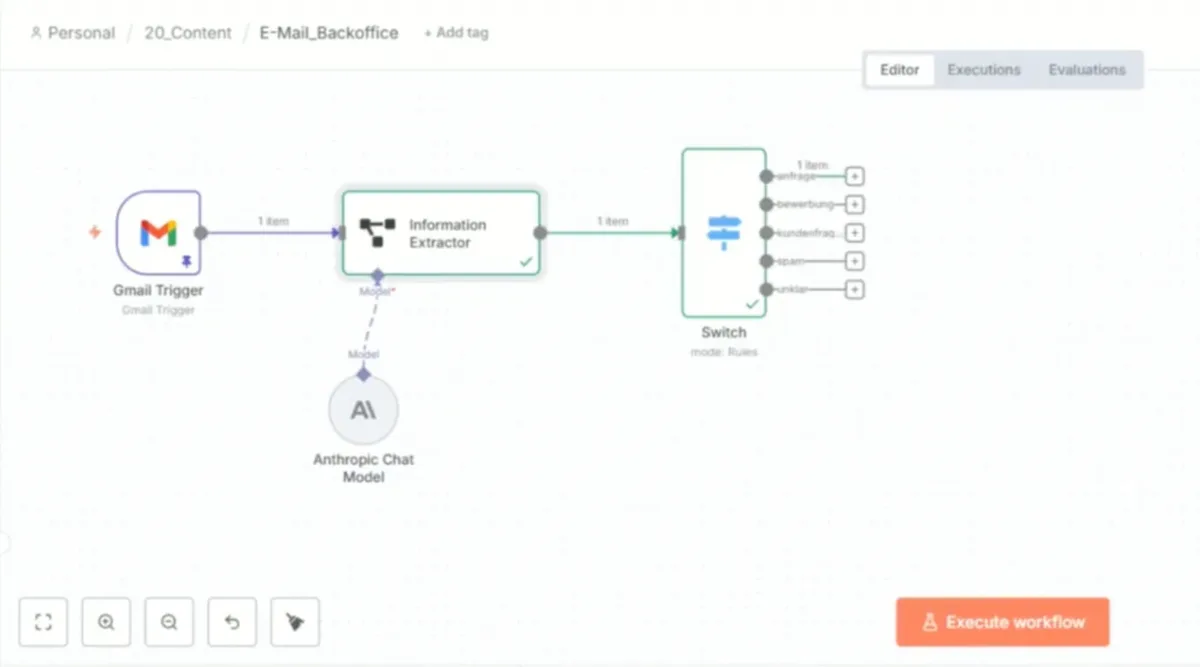
Die ersten drei Stationen im n8n-Canvas: Gmail-Trigger als Eintrittspunkt, dahinter Extraktion und Weiche — grüne Haken heißen: der Testlauf ist durch.
Drei Praxis-Details, die im Video den Unterschied machen:
- Poll-Intervall bewusst wählen. Der Trigger prüft das Postfach in einem Rhythmus — jede Minute oder jede Stunde. Klingt banal, ist es nicht: Mir ist einmal eine vergessene Test-Automatisierung im Minutentakt durchgelaufen — 18.000 verbrannte Credits in ein paar Tagen. Bei ein paar Dollar ärgerlich, mit einem teuren LLM dahinter richtig schmerzhaft.
- Simplify-Modus ausschalten. Sonst fehlen dir später Datenfelder, die du für die Extraktion brauchst.
- Mit einer echten Test-Mail arbeiten. Schick dir selbst eine realistische Anfrage, hol sie per „Fetch Test Event” in den Workflow und pinne die Daten — dann baust du auf echten Feldern statt auf Vermutungen.
Schritt 2: Die KI liest mit — Klassifizierung mit dem Information Extractor
Jetzt kommt das Gehirn. Wichtig: Für diesen Schritt brauchst du keinen Agenten — n8n hat mit dem Information Extractor eine Node, die genau für strukturierte Extraktion gebaut ist. Der Prompt dafür hat vier Bausteine:
- Rolle und Aufgabe: Du bist ein E-Mail-Assistent. Lies die Mail, verstehe sie, extrahiere die Inhalte und schließe auf den Intent — also darauf, was der Absender eigentlich will.
- Die Kategorien — die wichtigste Vorarbeit des ganzen Projekts. Bei uns: Anfrage (Interessent bittet um Angebot oder Kontakt), Bewerbung, Kundenfrage (Bestandskunden, Aftersales), Spam (aggressive Werbung) und Unklar als Fallback, wenn das Modell sich nicht sicher ist. Nimm dir hier Zeit: Welche Anfragetypen hast du wirklich?
- Strukturierte Ausgabe als JSON: Neben der Kategorie zieht der Extractor in einem Durchlauf gleich alles mit raus, was du weiterverarbeiten willst — Ansprechpartner, Position, E-Mail, Telefonnummern, Priorität und eine Zusammenfassung in drei Sätzen. Ohne dieses Schema müsstest du mehrere LLM-Aufrufe hintereinanderschalten: langsamer, teurer, fehleranfälliger.
- Formatierungs-Regeln: „Antworte ausschließlich mit JSON, keine Backticks.” Klingt pedantisch, erspart dir aber genau die Debug-Schleife, die sonst jeder durchläuft.
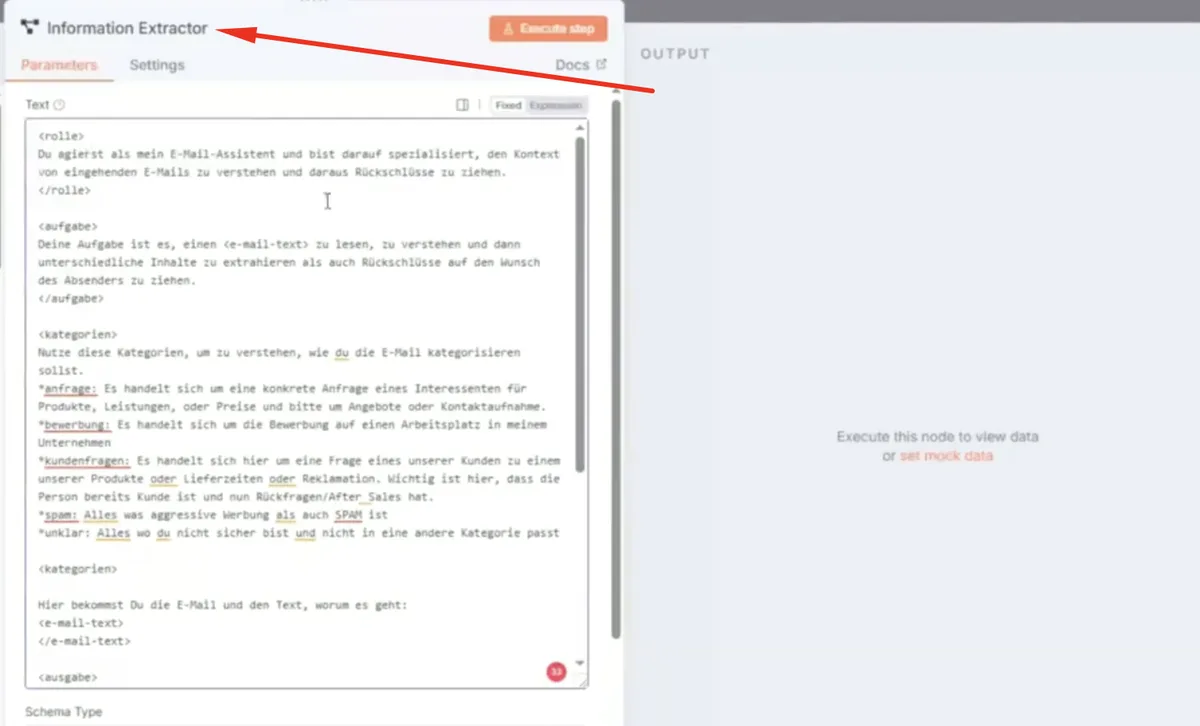
Genau der Prompt aus dem Video in der Extractor-Node: Rolle, Aufgabe und die fünf Kategorien mit sauberen Definitionen — das Herzstück der Klassifizierung.
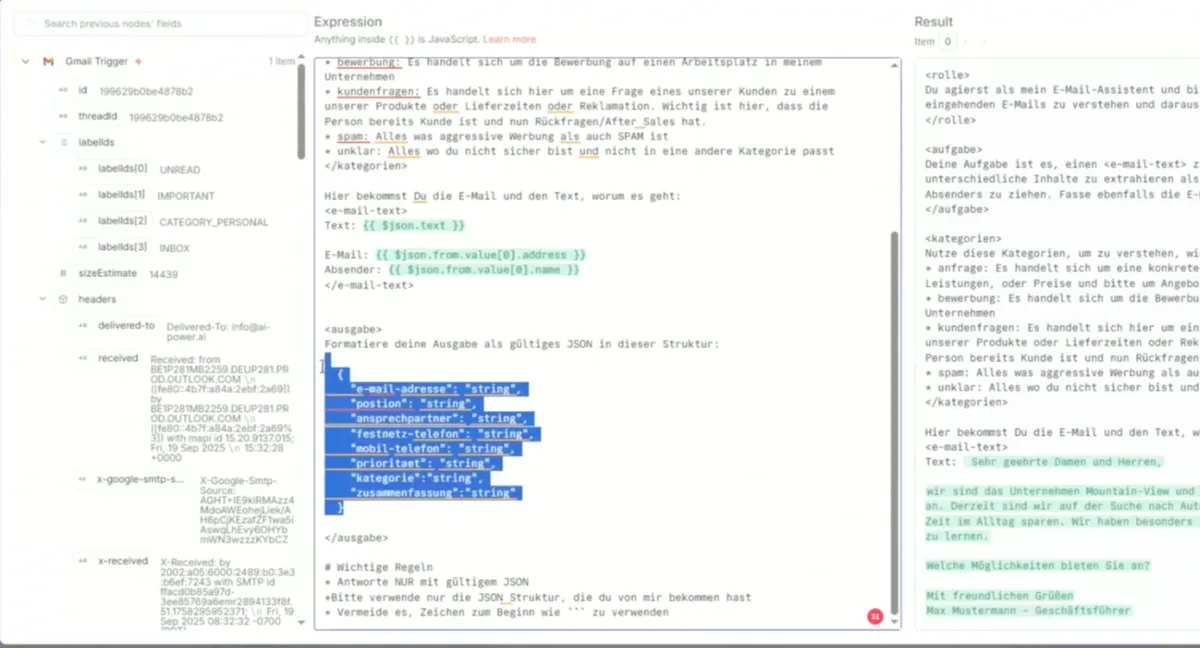
Der zweite Baustein: das JSON-Schema im Prompt definiert exakt, welche Felder der Extractor liefern muss — rechts das Ergebnis mit echten Daten aus der Test-Mail.
Als Modell läuft bei mir Claude (Sonnet für anspruchsvollere Aufgaben, Haiku für einfache) — ChatGPT funktioniert genauso. Ein Gotcha aus dem Video, das dich sonst Nerven kostet: Thinking-Modus beim Extractor ausschalten. Mit aktiviertem Nachdenken lieferte das Modell zwar die richtigen Informationen — aber nicht mehr im JSON-Format. Thinking aus, und die Struktur stimmte sofort.
DSGVO-Tipp: Durch dieses Setup laufen echte Kundendaten. Wer DSGVO-konform bleiben will, achtet auf den Standort des KI-Modells: Entweder ein EU-Modell wie Mistral wählen — oder die Modelle von Anthropic und OpenAI über AWS Bedrock bzw. Google Vertex AI beziehen. Dort lassen sie sich in EU-Rechenzentren hosten, sodass die Daten aus deinen E-Mails die EU nicht verlassen.
Die wichtigste Vorarbeit im ganzen Prozess: Mach dir Gedanken, welche Anfragetypen du wirklich hast. Der Rest ist Handwerk.
Schritt 3: Die Weiche — eine Switch-Node verteilt die Mails
Die klassifizierte Mail muss jetzt ihren Weg finden. Dafür gibt es die Switch-Node: Anders als die einfache If-Node (die nur ja/nein kann) bekommt sie einen Ausgang pro Kategorie — Anfrage, Bewerbung, Kundenfrage, Spam, Unklar. Die Bedingung ist simpel: Kategorie aus dem Extractor ist gleich „Anfrage” → Ausgang „Anfrage”. Benenn die Ausgänge sauber um, sonst stehen da nur Nummern.
Schritt 4: Automatische Aktionen pro Kategorie
Jetzt wird es fürs Business interessant — denn ab hier arbeitet das System wie ein Mensch, der den Posteingang durchgeht. Nur eben sofort und bei jeder Mail:
- Anfrage → ins CRM. Alle extrahierten Daten (Name, Position, E-Mail, Telefon, Priorität) wandern automatisch in dein CRM — HubSpot ist nativ angebunden, unser CRM Close läuft über eine HTTP-Request-Node. Kein CRM? Monday, Notion oder schlicht eine Excel-Liste funktionieren genauso. Der Vertrieb kann sofort zurückrufen.
- Bewerbung → weiterleiten. Die Original-Mail geht samt Anhängen automatisch ans Backoffice — mit einer kurzen, von der KI formulierten Einordnung dazu.
- Spam → Mülltonne. Trash Thread, du siehst ihn nie wieder.
- Unklar → Nachricht an dich. Per Slack (oder Mail): „Hier ist eine E-Mail, die ich nicht einordnen kann — bitte anschauen.” Das ist der Fallback, der verhindert, dass etwas Wichtiges stillschweigend falsch läuft.
- Ordnung im Postfach: Gmail-Nutzer vergeben automatisch Labels, Outlook-Nutzer verschieben in Ordner — die Mail liegt danach genau da, wo sie hingehört.
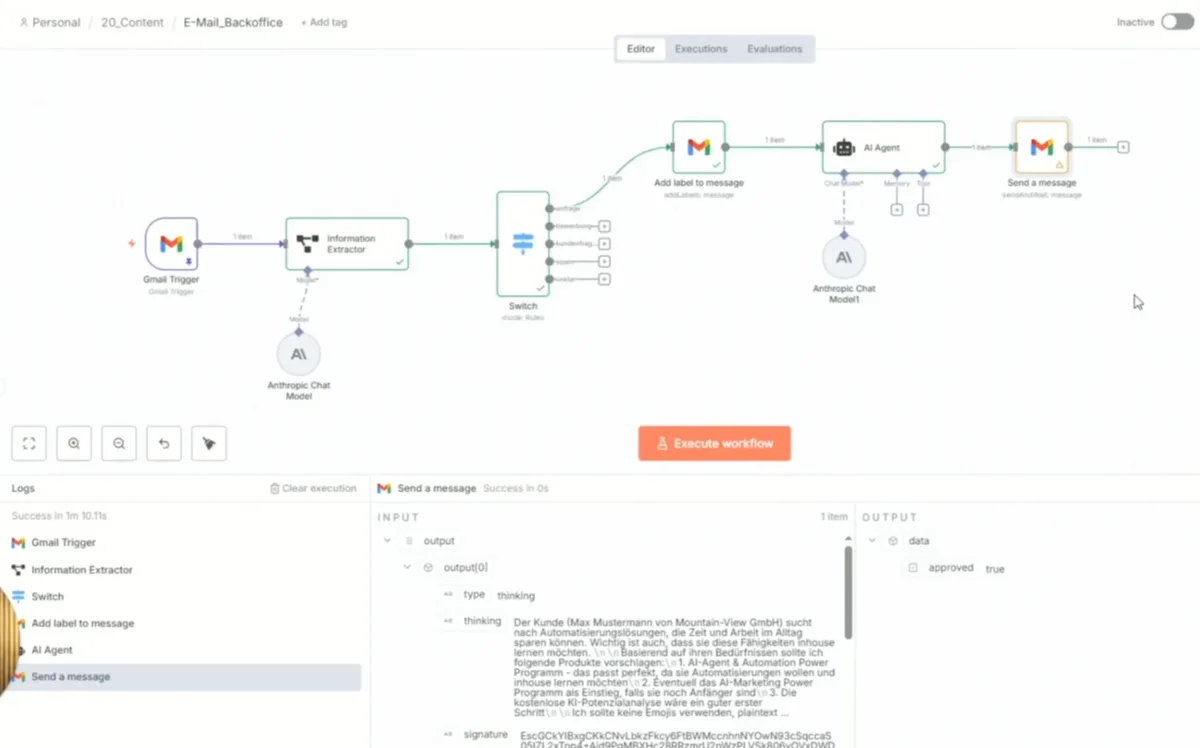
So sieht der fertige Anfrage-Pfad in Aktion aus: Label setzen, KI-Agent formuliert, Nachricht raus — im Log darunter die echte Ausführung Schritt für Schritt.
Schritt 5: Antwort-Entwürfe — aber als Draft, nicht als Autosend
Für Kundenanfragen kommt jetzt ein KI-Agent dazu, der eine Antwort formuliert. Drei Dinge entscheiden über die Qualität:
- System- und User-Message trennen. In die System-Message kommt, was sich nie ändert (Rolle, Ton, Regeln) — in die User-Message das Variable (der Mailtext, der Ansprechpartner).
- Produktwissen mitgeben. Der einfachste Weg: eine Zusammenfassung deiner Produkte direkt in den Prompt. Wer es sauberer will, hängt eine Vektor-Datenbank oder einen eigenen Produkt-Agenten an — aber fang simpel an, es funktioniert erstaunlich gut. Im Video erkennt das Modell aus der Anfrage eines Reiseunternehmens selbstständig, welches unserer Programme passt, und begründet die Empfehlung.
- Formatierungs-Regeln in den Prompt. Die Modelle lieben Markdown-Sternchen, Backticks und erfundene Betreffzeilen — alles Dinge, die in einer E-Mail nichts verloren haben. Die Regeln, die das zuverlässig abstellen, stecken fertig im Blueprint unten.
Und die wichtigste Entscheidung: Nicht direkt verschicken. Der Entwurf landet per „Create Draft” im Postfach — du liest kurz drüber, klickst auf Senden und bist trotzdem um ein Vielfaches schneller, als die Mail selbst zu schreiben. Autosend erst, wenn du über viele echte Mails hinweg getestet hast.
Der Königsweg: Human in the Loop
Seit Sommer 2025 kann n8n noch etwas Eleganteres als den Draft: Human in the Loop. Der Workflow schickt dir die fertige Antwort als Nachricht (per Mail oder Slack) — und du hast drei Stufen zur Wahl: einfaches Approve (passt / passt nicht), Freitext oder — meine Empfehlung — das Custom Form: Da bekommst du den Entwurf in einem editierbaren Feld, passt bei Bedarf zwei Sätze an, klickst auf Senden — und die Mail geht raus. Kein Friss-oder-stirb, sondern genau die 10 % Review, die zwischen „KI-Spielzeug” und „echtem Mitarbeiter” entscheiden.
Die Lektionen aus dem Video (damit du sie nicht selbst bezahlst)
- Teste die Zwischenschritte, nicht nur das Endergebnis. Jede Node einzeln ausführen und den Output prüfen — sonst suchst du Fehler an der falschen Stelle.
- Prompts sind iterativ. Selbst im Video brauchte es drei Anläufe, bis Backticks, Markdown und Betreffzeilen aus den Antworten verschwunden waren. Das ist normal — deshalb bekommst du unten die fertige Version.
- Kostenkontrolle von Anfang an. Poll-Intervalle bewusst setzen, Test-Workflows abschalten (die 18.000-Credits-Lektion), und fürs Klassifizieren reicht ein günstiges Modell.
Fazit
Ein Nachmittag Aufwand, ein paar Cent pro Mail — und dein Postfach arbeitet vor, statt dich aufzuhalten: Jede Mail kategorisiert, die Daten im CRM, Spam entsorgt, Antworten vorformuliert. Du bleibst die letzte Instanz, aber die Fleißarbeit macht ab jetzt der Assistent. Das komplette Setup siehst du Klick für Klick im Video oben — oder du sparst dir das Nachbauen komplett: Den fertigen Workflow gibt es unten als n8n-Blueprint zum Importieren, mit beiden Prompts, an denen ich mich im Video entlang-debuggt habe, schon drin.
Häufige Fragen
Funktioniert das nur mit Gmail — oder auch mit Outlook und anderen Postfächern?
Beides ist nativ in n8n angebunden (Gmail per OAuth, Outlook per Microsoft-Login). Jedes andere Postfach läuft über den generischen E-Mail-Trigger per IMAP — Host, Port und Zugangsdaten bekommst du von deinem Hoster.
Soll die KI Antworten direkt verschicken?
Nein — nicht, bevor du ausgiebig mit vielen echten Mails getestet hast. Der bessere Weg: Entwürfe als Draft ins Postfach legen oder per Human-in-the-Loop mit einem Klick freigeben. Du bleibst die letzte Instanz und bist trotzdem um ein Vielfaches schneller.
Welches KI-Modell eignet sich für die Klassifizierung?
Für Klassifizierungs-Aufgaben funktioniert praktisch jedes aktuelle Modell. Im Video läuft Claude (Sonnet für anspruchsvollere, Haiku für einfache Aufgaben) — ChatGPT geht genauso. Wichtiger als das Modell ist das JSON-Schema, das die Ausgabe strukturiert.
Was kostet so ein Setup im Betrieb?
Die LLM-Kosten pro klassifizierter Mail liegen im Cent-Bereich. Teuer wird es nur durch Unachtsamkeit: Eine vergessene Test-Automatisierung, die im Minutentakt läuft, hat mich einmal 18.000 Credits in wenigen Tagen gekostet — deshalb Poll-Intervall bewusst wählen und Test-Workflows abschalten.